結論から
iPhoneの動く壁紙(ライブ壁紙)は、Live Photosをロック画面の壁紙にして、再生ボタンをオンにするだけで設定できます。iOS 17以降に対応していて、iPhoneを起こすたびに写真が動きます。Live Photosは自分で撮ったものでも、好きな写真から作ったものでも使えます。
始める前に確認すること
- iOS 17以降になっている(「設定」>「一般」>「情報」)。
- 低電力モードがオフになっている。オンのときは壁紙の動きが止まります。
- 「視差効果を減らす」がオフになっている(「設定」>「アクセシビリティ」>「動作」)。
動く壁紙が使えるiPhone
iOS 17以降のiPhoneなら動く壁紙を設定できます。iPhone XS、iPhone XR以降のすべての機種が対象です。iOS 16でいったんLive Photosの壁紙がなくなり、iOS 17で今の形で復活しました。iPhoneを起こすたびに、写真がひとりでに動く仕組みです。iOS 18やiOS 26でも使い方は同じです。
方法1:自分で撮ったLive Photosを使う
iPhoneのカメラでLive Photosをオンにして撮った写真なら、そのまま試せます。
- 写真アプリを開き、「メディアタイプ」の「Live Photos」から使いたい写真を選びます。
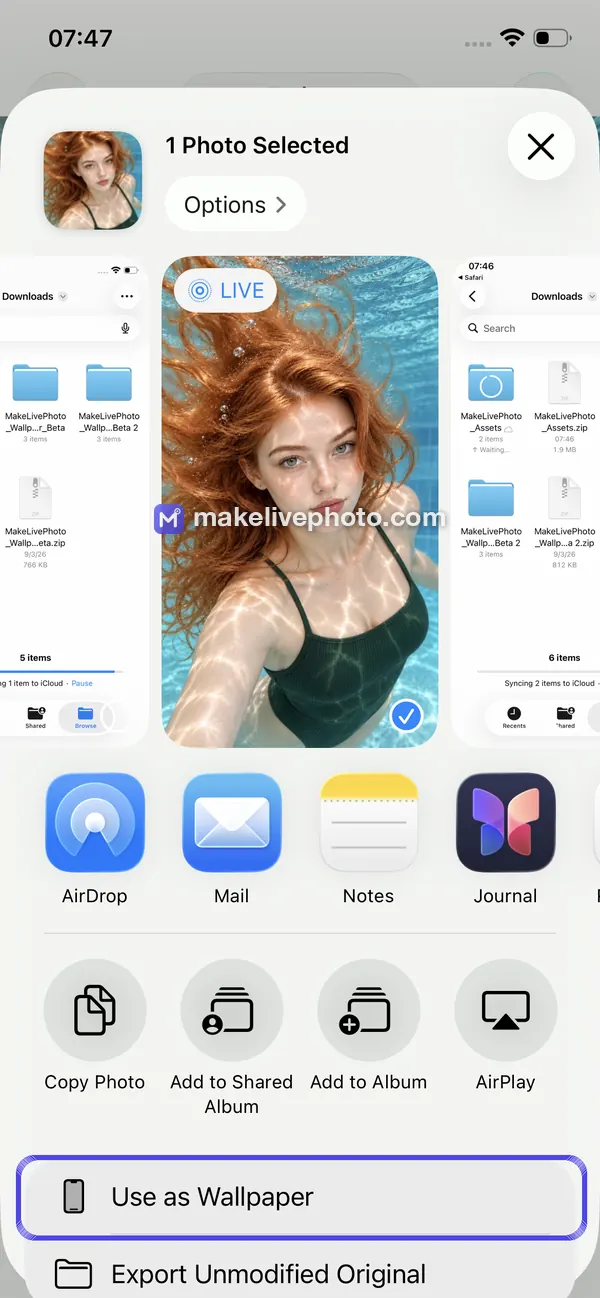
- 共有ボタンをタップして「壁紙に設定」を選びます。
- 左下の再生ボタンがオンになっていることを確認して、「追加」をタップします。
自分で撮ったLive Photosでも「モーションは利用できません」と出ることがあり、編集やトリミングをしたものは特に起こりがちです。その場合は動く壁紙が動かないときの対処法を見るか、方法2を使ってください。
方法2:好きな写真から動く壁紙を作る
ペットや家族の写真、旅行の風景、自分で撮った推しグッズの写真など、どんな1枚でも動く壁紙にできます。アプリのインストールは不要で、Safariだけで完結します。
- iPhoneでライブ壁紙メーカーを開き、写真をアップロードします。
- 動きを選びます(やさしいズーム、浮遊パン、手持ち風の揺れ)。
- 「生成を開始」をタップし、ロック画面のプレビューで仕上がりを確認します。購入前にどう動くかを見られます。
- ダウンロードしたら、画面の3ステップに沿って写真アプリに保存します。
- 下の手順で壁紙に設定します。
方法3:動画から作る
動画のワンシーンを壁紙にするには、まず動画を Live Photos に変換します。変換アプリで作ったファイルは、壁紙にすると「モーションは利用できません」と出ることがよくあります。動画を Live Photos に変換するツールなら Safari だけで使えます。動画をアップロードして瞬間を選び、ライブ壁紙を選べば、ロック画面の条件に合わせたファイルが作れます。
iOSでは動画をそのまま壁紙にできないため、自分で撮った動画でもこのひと手間が必要です。動く壁紙は常に3秒です。動画に音があれば、Live Photosには写真アプリで再生したときの音が残りますが、ロック画面では音なしで再生されます。TikTokやInstagramの動画は、先にiPhoneに保存してからアップロードしてください。
ロック画面に設定する手順
- 「設定」で「壁紙」をタップし、「新しい壁紙を追加」をタップします。
- 「写真」をタップし、「Live Photos」から使いたい写真を選びます。
- 左下の再生ボタンがオンになっていることを確認します。オンにしておくと、iPhoneを起こしたときに自動で再生されます。
- 「追加」をタップし、「壁紙を両方に設定」をタップします。
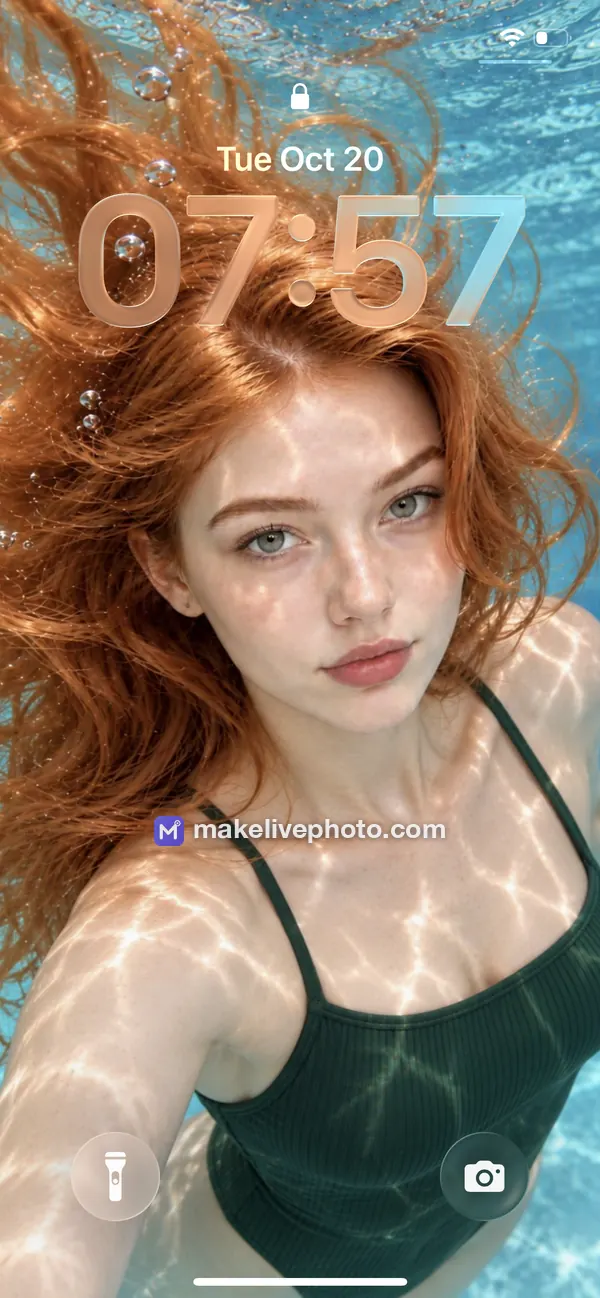
- ロックしてから起こすと、写真が動きます。
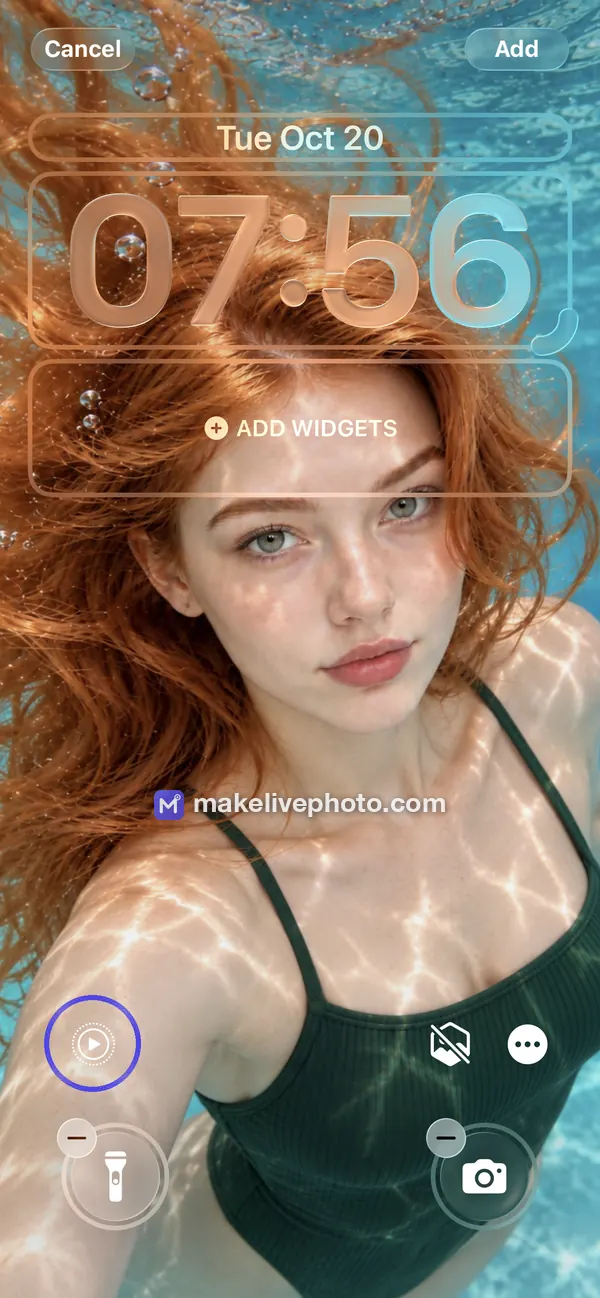
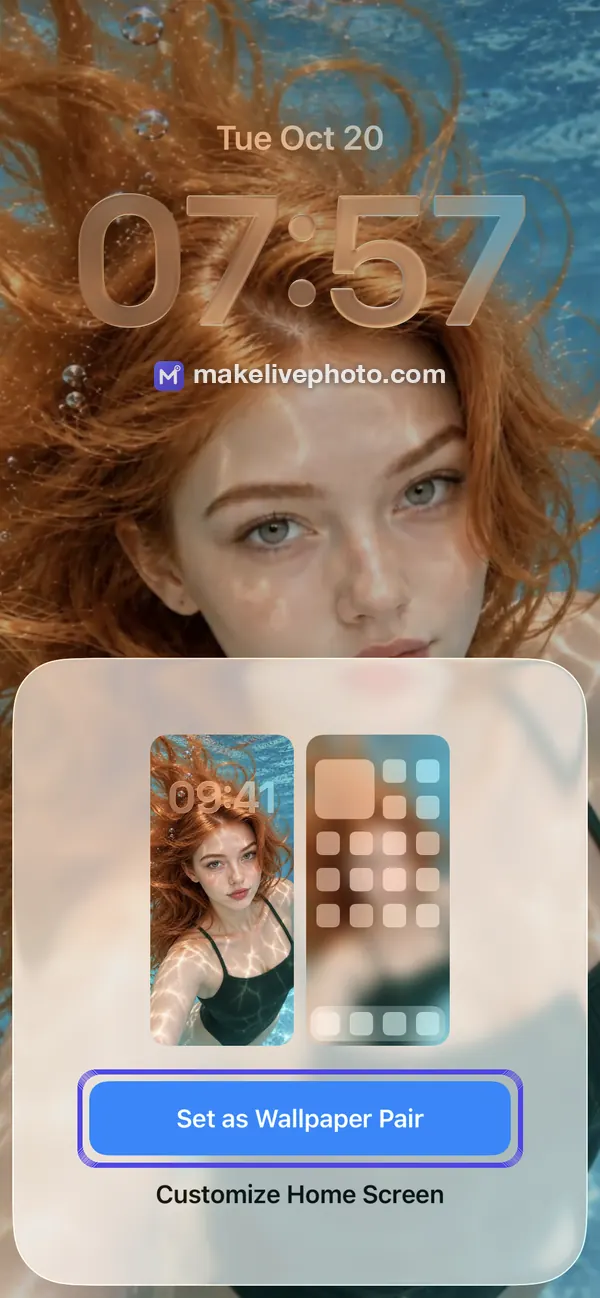
ロック画面を長押しして壁紙ギャラリーから追加することもできます。
動く壁紙と「空間シーン」の違い
iOS 26でiPhone 12以降に追加された「空間シーン」は、写真をiPhoneの傾きに合わせて立体的に見せる壁紙です。奥行きが出るだけで、写真の中身は動きません。動く壁紙は、iPhoneを起こすたびに実際に動きます。立体感がほしいなら空間シーン、動きがほしいならライブ壁紙です。
Live Photosと動く壁紙の違いは?
動く壁紙はすべてLive Photosですが、すべてのLive Photosが動く壁紙になるわけではありません。写真アプリでは、カバー画像や長さに関係なく長押しすれば再生されます。一方ロック画面はもっと厳しく、カバーが動画の中の1コマで、ほかの壁紙の条件も満たしたLive Photosしか再生しません。編集したファイルや変換したファイルが動かないことが多いのはこのためです。壁紙用に作ったファイルはどちらでも使えるので、ふつうのLive PhotosとしてSNSに投稿することもできます。
動く壁紙を変える・止める方法
- ほかの壁紙に切り替える:ロック画面を長押しし、使いたい壁紙までスワイプしてタップします。
- 写真はそのまま、動きだけ止める:ロック画面を長押しして「カスタマイズ」をタップし、「ロック画面」を選んでから、左下の再生ボタンをタップして斜線が入った状態にします。
- 削除する:ロック画面を長押しし、その壁紙を上にスワイプしてゴミ箱アイコンをタップします。
ロック画面は何枚も並べて保存できるので、旅行や季節ごとに動く壁紙を作って、スワイプで切り替えるのもおすすめです。
よくある質問
どのくらい動きますか?
iPhoneを起こすたびに短く動いて、静止画に戻ります。
バッテリーの減りは早くなりますか?
動くのは起こした瞬間だけなので、影響はわずかです。バッテリーが少なくなって低電力モードになると、iOSが自動で動きを止めます。
InstagramやTikTokに投稿できますか?
できます。TikTokではフォトモードの投稿にLive Photosを追加し、Liveをオンのままにすると動きます。Instagramではストーリーズに追加して画面を長押しすると、ブーメランになります。リールやフィード投稿には、写真アプリの共有から「ビデオとして保存」で動画にしてから投稿してください。投稿用なら壁紙にする必要はなく、無料のLive Photo作成ツールで作る通常のLive Photosで十分です。
動く壁紙で音が出ないのはなぜ?
ロック画面ではもともと音は鳴りません。iPhoneのカメラで撮ったLive Photosを壁紙にしても同じです。音はLive Photosに残っているので、写真アプリで長押しすれば聞けます。
TikTokの動画から動く壁紙を作るには?
動画をiPhoneに保存し、動画をLive Photosに変換するツールで瞬間を選んで、ライブ壁紙を選びます。使う権利のある動画だけを使ってください。
Androidでも使えますか?
この形式の動く壁紙はiPhoneの機能です。Androidの場合は無料のLive Photo作成ツールで「Android 対応」を選ぶと、モーションフォトを作れます。
パソコンでも作れますか?
はい。パソコンで作成してダウンロードし、AirDropや「ファイル」アプリでiPhoneに送ってから壁紙に設定してください。