結論から
Live Photosを壁紙にしても動かず「モーションは利用できません」と出る原因は、大きく2つです。iPhoneの設定が動きを止めている場合は、設定を直せばすぐに動きます。よくあるのはもう一方で、そのLive Photos自体がロック画面の条件を満たしていない場合です。このときは設定をいくら変えても動かないので、ロック画面用に作られたLive Photosに差し替える必要があります。
どんな表示が出るか
「設定」の「壁紙」から追加したとき、または写真アプリの共有から「壁紙に設定」を選んだときに、プレビューが再生されず「モーションは利用できません」と表示されます。iOSのバージョンによっては「モーションエフェクトは使用できません」と表示されることもあります。左下の再生ボタンはグレーになるか、斜線が入った状態です。
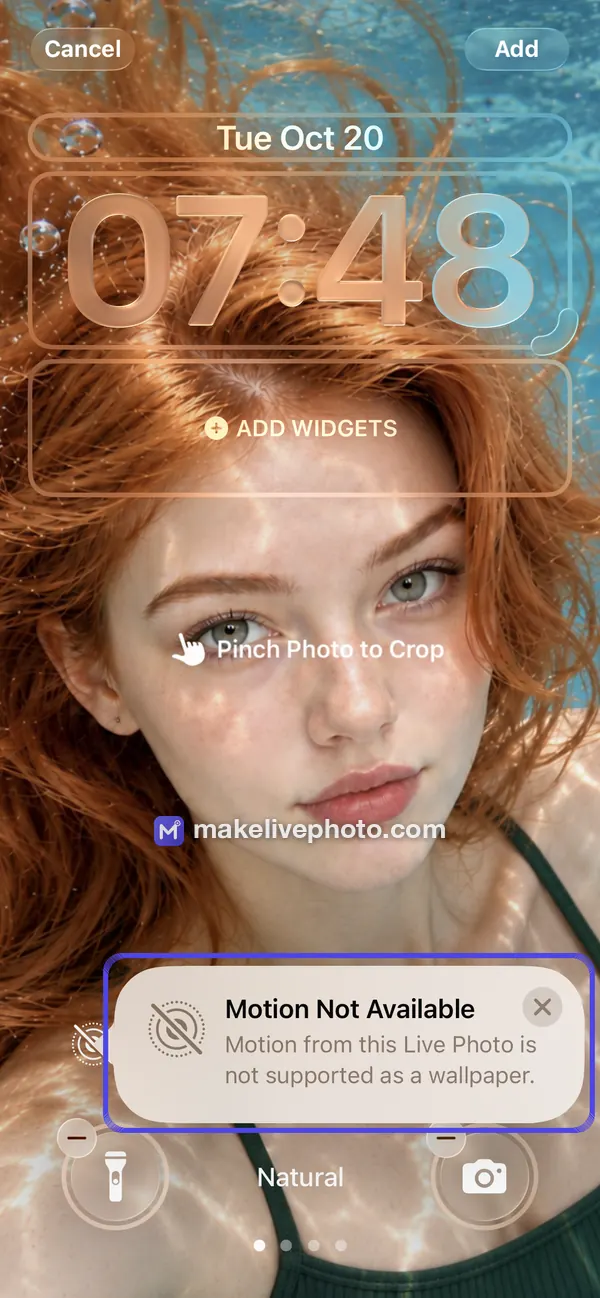
ステップ1:「モーションは利用できません」の原因になる4つの設定を確認
次の設定がオンだと、ちゃんとしたライブ壁紙でも動きません。先に確認しましょう。
- 低電力モードをオフにする。「設定」>「バッテリー」(iPhone 15以降は「設定」>「バッテリー」>「電源モード」)。低電力モード中は壁紙の動きが止まり、再生ボタンもグレーになります。
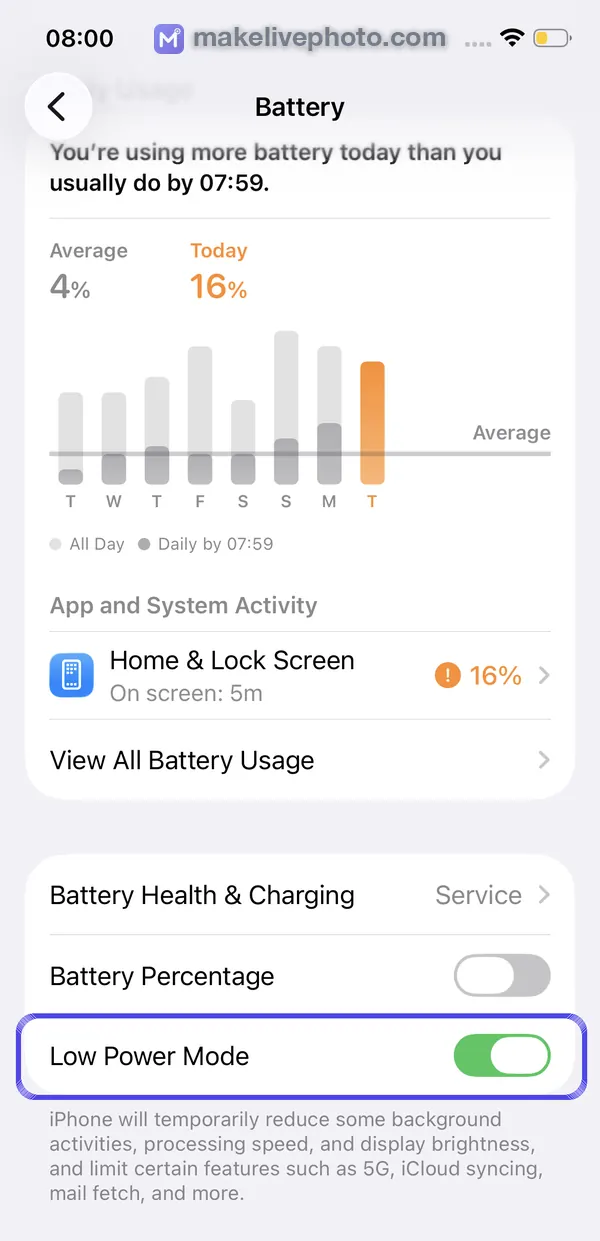
このスイッチをオフにします(英語表示では Low Power Mode)。 - 「視差効果を減らす」をオフにする。「設定」>「アクセシビリティ」>「動作」。
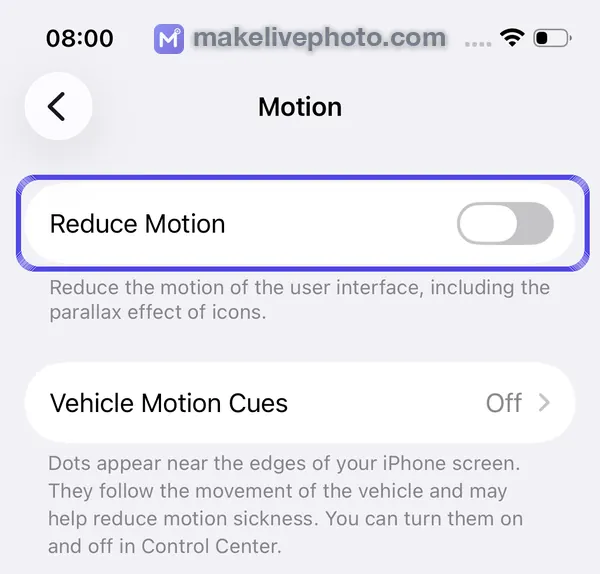
このようにオフにします(英語表示では Reduce Motion)。 - iOS 17以降になっているか。iOS 16ではLive Photosを壁紙に設定できません。「設定」>「一般」>「情報」で確認できます。
- 壁紙設定時に再生ボタンをオンにする。壁紙の編集画面の左下にある再生ボタンをタップして、斜線が消えた状態にします。
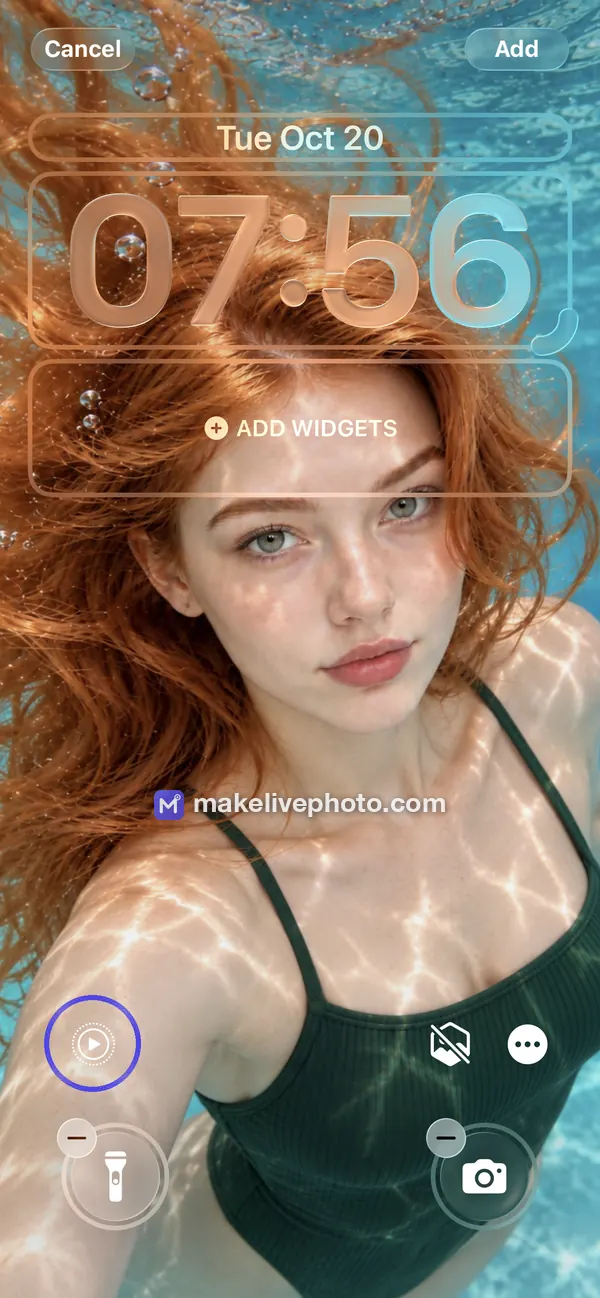
再生ボタンがオン(斜線なし)の状態。
ここまで確認しても「モーションは利用できません」と出る場合、原因はiPhoneではなく写真のほうです。ステップ2へ進んでください。
ステップ2:保存した写真や変換した動画が動かない理由
ロック画面で再生できるLive Photosには独自の条件があり、写真アプリで再生できる条件よりも厳しくなっています。そのため「写真アプリでは動くのに、壁紙にすると動かない」ということがよく起こります。「純正カメラで撮ったLive Photosしか使えない」と言われることもありますが、正確には条件を満たしたファイルなら使えます。動かないことが多いのは次のようなものです。
- 動画をLive Photosに変換するアプリやサイトで作ったもの
- SNSやWebサイトから保存したライブ画像
- 画面収録をLive Photosにしたもの
- 自分で撮ったLive Photosでも、編集やトリミングをしたもの
再起動や設定のリセットをしても、ファイル自体は変わりません。ロック画面用に作られたLive Photosに差し替えるのが確実です。
試す価値あり:壁紙の比率にトリミング
写真アプリで「編集」>「切り取り」を開き、比率を「壁紙」にしてから設定すると動くようになることがあります。すべての写真で効くわけではありませんが、すぐに試せます。
そのほかに「モーションは利用できません」が出る原因
使えるはずのLive Photosなのに「モーションは利用できません」と出るときは、次の点も確認してみてください。
- Live Photosを編集している。キー写真の変更、切り取り、フィルタ、エフェクトを「ループ」や「バウンス」に変えた場合などは、壁紙として再生されないことがあります。写真アプリで開いて「編集」から「元に戻す」を選び、オリジナルに戻してから設定し直してください。
- 壁紙アプリやWebサイトから書き出したもの。写真アプリでは再生できても、ロック画面では動かないことがよくあります。ファイル側の問題なので、ステップ2の方法で差し替えましょう。
- iOSのアップデート後に動かなくなった。それまで動いていた壁紙が、アップデート後に「モーションは利用できません」になることがあります。ロック画面を長押しし、その壁紙を上にスワイプしてゴミ箱アイコンをタップ。写真アプリからもう一度追加してください。
故障ではない、正常な動き
次のような状態はライブ壁紙が壊れたように見えますが、iOSの仕様どおりの動きです。
- iPhoneを起こしたときに1〜2秒動いて、静止画に戻る。繰り返し再生はされません。
- 音が出ない。ロック画面では、iPhoneのカメラで撮ったLive Photosでも音は鳴りません。
- ホーム画面では止まっている。動きが再生されるのはロック画面だけです。
- 低電力モード中は止まる。バッテリー残量が20%になるとiOSが低電力モードをオンにするか聞いてきて、80%以上まで充電されると自動でオフになるため、壁紙が動いたり止まったりするように見えます。
動くかどうかの確認方法
- 再生ボタンをオンにして壁紙を設定します。
- iPhoneをロックして、持ち上げるか画面をタップして起こします。
- 写真が短く動いてから静止画に戻れば成功です。起こすたびに再生されます。
よくある質問
写真アプリでは動くのに、壁紙にすると動かないのはなぜ?
写真アプリはほとんどのLive Photosを再生できますが、ロック画面は壁紙の条件を満たしたものしか再生しません。同じファイルでも結果が分かれるのはこのためです。
再起動やアップデートで直りますか?
設定や不具合が原因なら直ることがあります。ファイル自体が対応していない場合は、再起動しても「モーションは利用できません」のままです。
「空間シーン」とは違うものですか?
違います。iOS 26の「空間シーン」は、iPhoneを傾けると写真が立体的に見える効果で、写真の中身は動きません。ライブ壁紙はiPhoneを起こすたびに実際に動きます。くわしくはiPhoneで動く壁紙を作る方法をご覧ください。
「モーションは利用できません」はiPhoneが古いせい?
たいていは違います。iOS 17にアップデートできるiPhone(iPhone XS、iPhone XR以降)なら、Live Photosを壁紙に設定できます。iOS 17以降になっていれば、原因は設定か写真のほうです。
前は動いていたライブ壁紙が動かなくなったのはなぜ?
まず低電力モードを確認してください。バッテリーが減ったときにオンになっているかもしれません。編集画面で「モーションは利用できません」と出るなら、その壁紙を削除して写真アプリから追加し直しましょう。
アプリなしで「モーションは利用できません」を直せますか?
はい。ステップ1の設定はiOSの標準機能で、ライブ壁紙メーカーもSafariで使えるので、何もインストールせずにロック画面で動くLive Photosを作れます。
アルバム用のLive Photosだけ作れますか?
はい。無料のLive Photo作成ツールなら、写真をまとめてLive Photosに変換できます。