iPhone 動く壁紙メーカー
写真をアップロードして動きを選ぶだけ。iPhone を起こすたびに動くライブ壁紙が作れます。購入前に無料でプレビューできます。
JPG、PNG、WEBP に対応(1080p 以上推奨)

- iOS 17 以降
- iPhone を起こすと動く
- アプリ不要
写真からロック画面へ
止まった写真が、動くロック画面に
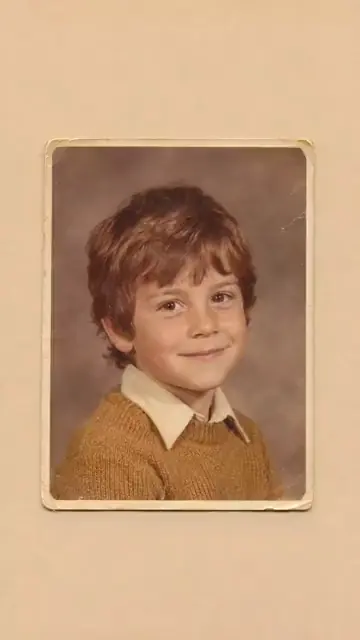
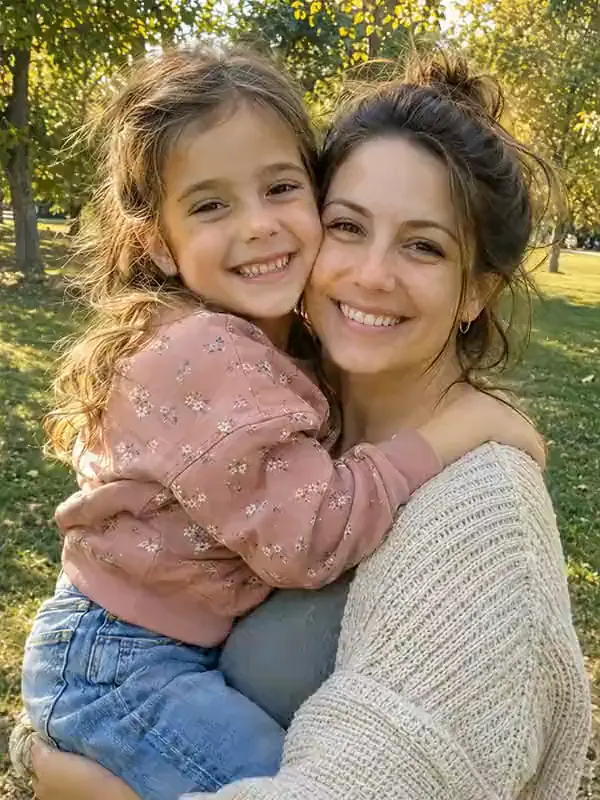
写真をアップロードすると、動く壁紙メーカーが iPhone を起こすたびに動く壁紙にします。左が元の写真、右が同じ写真をロック画面に設定したところです。
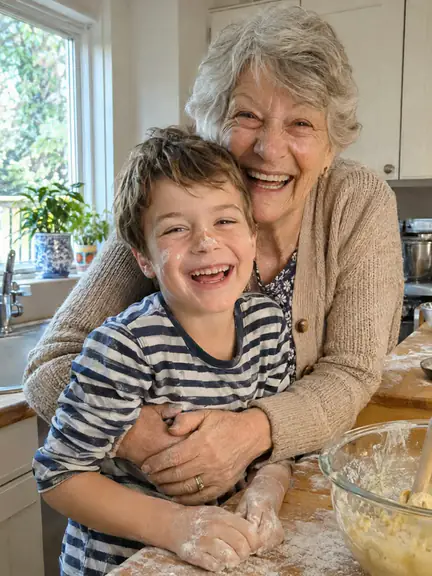
おばあちゃん・AI1 / 7
MakeLivePhoto が選ばれる理由
ちゃんと動くライブ壁紙
動きを選べる
やさしいズーム、浮遊パン、手持ち風の揺れ。3種類とも無料です。
中身は本物の Live Photos
ライブ壁紙はどれも、写真アプリでは長押しで再生される Live Photos でもあります。
起こすたびに動く
ライブ壁紙メーカーで作ったファイルは実際の iPhone で確認済み。ロック画面でちゃんと動きます。
アプリは不要
iPhone の Safari だけで完成。パソコンで作って AirDrop で送ることもできます。
使い方
動く壁紙メーカーの使い方は 3 ステップ
STEP 1
写真をアップロード
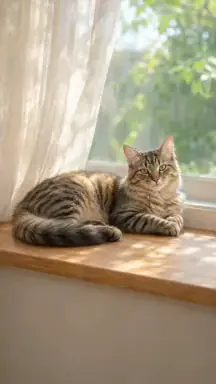
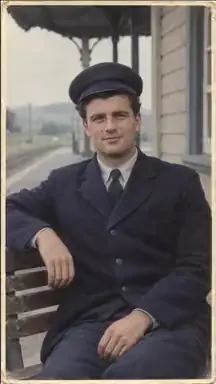
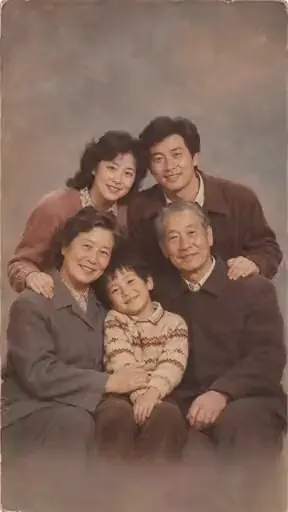
ペット、人物、旅行の写真など何でもOK。動きはやさしいズーム、浮遊パン、手持ち風の揺れから選べます。
STEP 2
プレビューしてダウンロード
まずロック画面のプレビューで仕上がりを確認できます。動きが気に入ったらダウンロードしましょう。
STEP 3
壁紙に設定
写真アプリに保存し、共有から「壁紙に設定」を選び、再生ボタンがオンになっていることを確認します。

無料の動きか AI か
ロック画面には無料の動き?それとも AI の動き?
ロック画面のライブ壁紙が動くのは、iPhone を起こしたときの 1〜2 秒だけ。だからこそ、どんな動きにするかで印象が大きく変わります。動く壁紙メーカーの無料の 3 種類は、どれも「カメラ」が動くタイプです。ゆっくりズーム、横へのパン、手持ちで撮ったような小さな揺れ。写真そのものは止まったままなので、落ち着いた印象になります。
AI の動きを選ぶと、カメラではなく写真の中の人やペット、風景そのものが動きます。ロック画面の短い再生でもはっきり分かり、できた動画もライブ壁紙にできます。
かんたんな理由
アプリ不要。ブラウザだけで完結します
多くの壁紙アプリは、最後の仕上げに App Store からのインストールが必要です。この動く壁紙メーカーはSafariの中で使えるライブ壁紙をそのまま作るので、iPhoneだけで最後まで完了します。パソコンで作ってAirDropで送ることもできます。
| 一般的な壁紙アプリ | MakeLivePhoto | |
|---|---|---|
| アプリのインストール | 仕上げに必要 | 不要 |
| iPhoneのSafariで完結 | ほとんど不可 | 最初から最後まで可能 |
| パソコンで作成 | スマホのみ | 可能 |
| 購入前に確認 | ものによる | ロック画面プレビュー無料 |
写真の選び方
ライブ壁紙に向いている写真
ライブ壁紙メーカーにはどんな写真でも使えますが、ロック画面では時計やウィジェットが写真の上に重なり、画面の縦横比に合わせて切り取られます。次の 5 つを意識するだけで、ロック画面の壁紙としての仕上がりがぐっと良くなります。
時計のスペースを空けておく
時刻と日付は画面の上 3 分の 1 ほどを占めます。上のほうが空や壁、ぼけた背景になっている写真を選べば、顔やメインの被写体が時計に隠れません。
被写体は中央か下寄りに
人やペット、物が画面の中央にあれば、上の時計にも、下の左右の隅にある懐中電灯とカメラのボタンにも隠れません。
縦向きの写真がおすすめ
iPhone の画面は縦長です。縦向きの写真ならほとんど切り取られずに画面いっぱいに表示されますが、横向きの写真は左右が切れ、一部を拡大するぶん画質も粗くなります。
深度エフェクトと動きはどちらか一方
深度エフェクトを使うと時計を被写体の後ろに回り込ませられますが、iOS では動く Live Photos の壁紙と同時には使えません。動きをオンにすると、時計は写真の手前に表示されます。
くっきりした明るい写真ほどきれい
ロック画面では写真が大きく明るく表示され、動くとぼやけた部分がさらに目立ちます。スクリーンショットやメッセージアプリで受け取った圧縮画像ではなく、写真アプリにあるオリジナルを使いましょう。

ロック画面のために設計
あなたの写真が、ロック画面で動き出す
動く壁紙メーカーで作ったファイルはロック画面でそのまま再生できるので、写真アプリの中だけでなくロック画面でも写真が動きます。
- 写真アプリの「壁紙に設定」からそのまま設定
- iPhone を起こすたびに動く
- iOS 17 以降の実機で確認済み
ほかで保存した Live Photos に「モーションは利用できません」と出たら?原因と直し方はこちら
設定のしかた
Live Photos をロック画面の壁紙に設定する方法
動く壁紙メーカーで作ったファイルを写真アプリに保存したら、設定方法は 2 通りあります。手順は iOS 17、iOS 18、iOS 26 で同じです。iOS 16 では Live Photos を壁紙にできません。また、iOS 26 で加わった「空間シーン」は静止画に立体的な奥行きをつける機能で、動きは再生されません。
- 写真アプリから:Live Photos を開いて 共有 をタップし、壁紙に設定 を選びます。
- 設定アプリから:壁紙 > 新しい壁紙を追加 と進み、写真 をタップして「Live Photos」アルバムから選びます。
- 壁紙の編集画面で、左下の 再生ボタン がオンになっていることを確認して 追加 をタップします。
- iPhone をロックしてから起こすと、写真が一瞬動いて静止画に戻ります。動かないときは スクリーンショット付きの詳しい手順 を見てください。
始める前に
- iOS 17 以降の iPhone。ライブ壁紙メーカー自体はどのブラウザでも使えます。
- 低電力モードをオフにする。バッテリー節約のため壁紙の動きが止まります。
- 設定 > アクセシビリティ > 動作 で「視差効果を減らす」をオフにする。
料金
- ロック画面プレビュー
- 無料
- 通常の Live Photos
- 無料
- ライブ壁紙のダウンロード
- VIP は無料、90日間無制限。パックは $4.99 から
設定したライブ壁紙が iOS 17〜iOS 26 の iPhone で動かなければ、パックの代金を全額返金します。
始める前に知っておくこと
動く壁紙メーカーでできること、できないこと
動く壁紙メーカーで作れるもの、制限、仕様をここにまとめました。
できること
- iPhone のロック画面で、起こすたびに動くライブ壁紙
- 同じ写真の通常の Live Photos(写真アプリで長押しすると再生)
- 無料の動き 3 種類:やさしいズーム、浮遊パン、手持ち風の揺れ
- ダウンロード前にロック画面のプレビューを無料で確認
- オプション:写真の人やペット、風景そのものが動く AI モーション
できないこと
- 無料の動きでは写真をアップロードしません(ブラウザ内で処理)
- ホーム画面では動きません。iOS が動かすのはロック画面だけです
- ロック画面では音が出ません(iOS の仕様)
- ループする動画ではありません。少し動いたあと写真で止まります
- iOS 16 と Android はライブ壁紙に非対応。Android は無料のモーションフォトを作れます
仕様
- 写真
- JPG、PNG、WEBP(1080p 以上推奨)
- ライブ壁紙の長さ
- 3 秒
- 無料の動き
- やさしいズーム、浮遊パン、手持ち風の揺れ
- ダウンロード
- ライブ壁紙、通常の Live Photos、説明ファイル入りの ZIP
- iPhone
- iOS 17 以降(iPhone XS、XR 以降の機種)
- ライブ壁紙のダウンロード
- 有料(「料金」を参照)
- 登録
- ライブ壁紙のダウンロード時のみ必要
- 使える環境
- iPhone の Safari、パソコンの各種ブラウザ
動く壁紙メーカーのよくある質問
動く壁紙メーカーは無料ですか?
ロック画面のプレビューと、同じ写真の通常の Live Photos は無料で、登録もいりません。VIP ならライブ壁紙のダウンロードは無料で、$4.99 からのどのパックでも 90 日間 VIP になり、その間は無制限です(サブスクなし)。ライブ壁紙が iOS 17〜iOS 26 の iPhone で動かなければ、パックの代金を全額返金します。
アプリなしで iPhone の動く壁紙を作るには?
Safari で動く壁紙メーカーを開き、写真をアップロードして、やさしいズーム、浮遊パン、手持ち風の揺れから動きを選びます。「生成を開始」をタップしてロック画面のプレビューを確認したら、ダウンロードして写真アプリに保存します。写真アプリで共有、「壁紙に設定」の順にタップし、再生ボタンはオンのままにします。詳しい手順では各ステップをスクリーンショットで説明しています。
動画からライブ壁紙を作れますか?
はい。動画から Live Photos への変換ツールで動画をアップロードし、場面を選んで「ライブ壁紙」を選びます。ライブ壁紙は常に 3 秒で、ロック画面では音なしで再生されます。
ライブ壁紙はどのくらい動きますか?
iPhone を起こすたびに短い動きが再生され、そのあと静止画に戻ります。iOS のライブ壁紙はすべてこの仕組みです。動くのはロック画面だけで、ホーム画面には同じ写真が静止画で表示されますが、これは正常な動作です。
ライブ壁紙メーカーは Android でも使えますか?
ライブ壁紙は iPhone の機能です。Android の場合は上で「Android 対応」を選ぶと、無料でモーションフォトを作れます。
パソコンでも作れますか?
はい。パソコンで作成してダウンロードし、AirDrop や「ファイル」アプリで iPhone に送ってから壁紙に設定してください。
ライブ壁紙メーカーに写真はアップロードされますか?
無料の動きならアップロードされません。写真はブラウザ内で処理され、サーバーは完成したファイルがロック画面で再生できるかを確認するだけです。AI モーションは別で、サーバーで生成します。写真は 24 時間以内に削除され、生成結果は再ダウンロードできるよう 30 日間保存されます。
動かないときは?
低電力モードと「視差効果を減らす」がオフになっているか、壁紙設定時に再生ボタンがオンか確認してください。iOS 17〜iOS 26 でそれでも動かない場合は support@makelivephoto.com までご連絡いただければ、パックの代金を全額返金します。
ライブ壁紙でバッテリーは減りますか?
ほとんど影響はありません。動くのは iPhone を起こしたときの 1〜2 秒だけで、それ以外は普通の壁紙と同じ静止画です。
低電力モードだと動かないのはなぜ?
低電力モードがオンの間、iOS はバッテリー節約のため壁紙の動きを止めます。バッテリー残量が 20% になると iOS がオンにするか聞いてきて、80% 以上まで充電されると自動でオフに戻ります。設定 > バッテリー(iPhone 15 以降は 設定 > バッテリー > 電源モード)でオフにすれば、また動くようになります。
ロック画面で音が出ないのはなぜ?
ロック画面ではもともと音は再生されません。iPhone のカメラで撮った Live Photos を壁紙にしても同じで、ファイルの不具合ではなく iOS の仕様です。音を聞きたいときは、写真アプリでその Live Photos を長押ししてください(もともと音がある場合)。
前の壁紙に戻せますか?
はい。ロック画面を長押しして、以前の壁紙までスワイプし、タップすれば戻ります。削除しない限り、iOS は使った壁紙をそこに残しています。
写真を動かすほかの方法


更新日 MakeLivePhoto チーム